


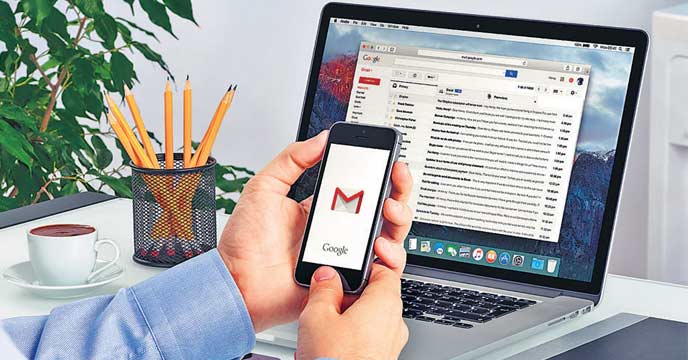
জিমেল একটি অ্যাপ্লিকেশন যা প্রায় সবাই ব্যবহার করে। Gmail বেশিরভাগই অফিসিয়াল মেইল পাঠাতে ব্যবহৃত হয়। শুধু তাই নয়, Google আপনার ড্রাইভ, জিমেইল এবং অন্যান্য ফাইল সংরক্ষণ করতে ১৫GB ফ্রি স্টোরেজ দেয়। অর্থাৎ এতে আপনি সহজেই 1জিবি স্টোরেজ সংরক্ষণ করতে পারবেন। কিন্তু এই স্টোরেজ বেশিদিন স্থায়ী হয় না, এটি সাধারণ মেইলের পাশাপাশি স্প্যাম মেইলে পূর্ণ হয়ে যায়।
যেগুলো কোনো কাজে আসে না, সেগুলো অকারণে আপনার স্টোরেজ গ্রাস করে। এখানে আমরা আপনাকে বলব যে আপনার জন্য সঠিক জিনিসটি কী এবং আপনি কীভাবে স্প্যাম মেলগুলিকে একসাথে মুছে ফেলতে এবং আনসাবস্ক্রাইব করতে পারেন কোনো প্রচেষ্টা ছাড়াই৷
সব স্প্যাম মেল একবারে আনসাবস্ক্রাইব করুন
আপনার পছন্দের সংবাদ



একবার স্প্যাম মেলটি পূরণ হয়ে গেলে, আপনার কাছে কেবল দুটি বিকল্প অবশিষ্ট থাকে। প্রথমটি হল আপনি স্টোরেজ কিনুন এবং দ্বিতীয়টি হল আপনি ফাইল মুছে ফেলতে পারেন। এখানে আমরা আপনাকে বলব যে আপনার জন্য সঠিক জিনিসটি কী এবং আপনি কীভাবে স্প্যাম মেলগুলিকে একসাথে মুছে ফেলতে এবং আনসাবস্ক্রাইব করতে পারেন কোনো প্রচেষ্টা ছাড়াই৷ এর জন্য, নীচের প্রসেসটি অনুসরণ করুন এবং ১০ সেকেন্ডের মধ্যে জিমেইলে স্টোরেজ তৈরি করুন।
১০ সেকেন্ডের মধ্যে সদস্যতা ত্যাগ করুন
এজন্য প্রথমে আপনার জিমেইল একাউন্ট খুলুন। এরপর সার্চ বারে Subscribe লিখে সার্চ করুন। এখানে আপনাকে ১০০০ টিরও বেশি ইমেল দেখানো হবে যা আপনার স্টোরেজ খাচ্ছে। এবার উপরে দেওয়া সেটিংস অপশনে ক্লিক করুন। নিচে স্ক্রোল করুন এবং কী ফিল্টারে ক্লিক করুন।
লেবেলটি নির্বাচন করুন এবং নতুন লেবেলে ক্লিক করুন। এখানে 2টি বক্স দেখানো হবে, উপরের একটিতে unsubscribe টাইপ করুন এবং create এ ক্লিক করুন। এখন আপনার বাম পাশের শেষে আনসাবস্ক্রাইব করার বিকল্প থাকবে। এই অপশনে ক্লিক করে আপনি একসাথে সব স্প্যাম মেইল মুছে ফেলতে পারবেন। এর জন্য, সব নির্বাচন করুন এবং মুছে ফেলা আইকনে ক্লিক করুন। এর পরে, সমস্ত মেল একসাথে মুছে ফেলা হবে এবং স্টোরেজ খালি করা হবে।
ইনবক্স থেকে অপঠিত বার্তা সরান
•এজন্য প্রথমে আপনার ডিভাইসে জিমেইল খুলুন। এর পর ক্যাটাগরি অপশনে ক্লিক করুন। এখানে unread label বা read label অপশন সিলেক্ট করুন।
•এটি করার পরে, Gmail এর সমস্ত অপঠিত বা পঠিত ইমেলগুলি আপনাকে দেখানো হবে।
•এখন মেইলের উপরের অংশে সিলেক্ট অল বক্সের আইকনে ক্লিক করুন। এর পর মেইল বক্সের সব কথোপকথন নির্বাচন করুন।
•এখন সবগুলো ইমেইল একবারে মুছে ফেলতে, উপরের সিলেক্ট অল আইকনে ক্লিক করুন এবং তারপর ডিলিট আইকনে ক্লিক করুন। এর পরে, আপনার জিমেইল স্টোরেজ কিছুটা হলেও খালি হয়ে যাবে।
•এই দুটি পদ্ধতির মাধ্যমে, আপনার জিমেইলে স্টোরেজের সমস্যা শেষ হয়ে যাবে এবং আপনাকে স্টোরেজ কিনতে হবে না। আপনি কোনো খরচ ছাড়াই আপনার Gmail স্টোরেজ পরিচালনা করতে পারেন। এর পরে, আপনার কাজ এবং অফিসিয়াল মেইল পেতে কোন সমস্যা হবে না।