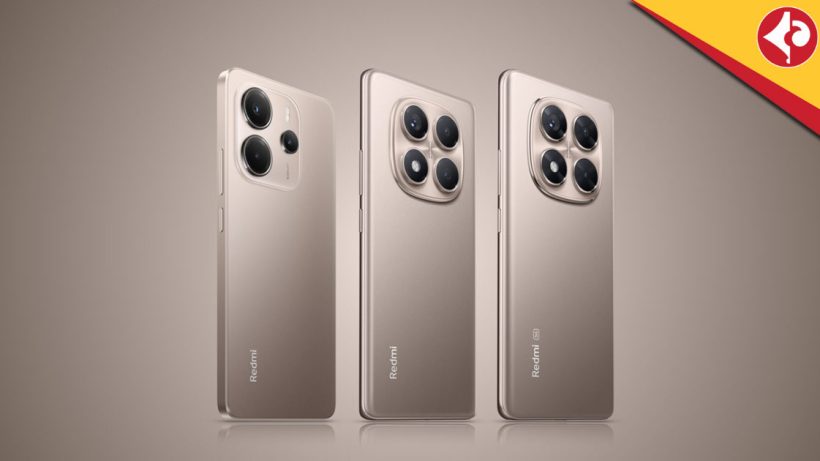




আধুনিক স্মার্টফোনগুলি আমাদের জীবনের অবিচ্ছেদ্য অংশ হয়ে উঠেছে। তবে, অ্যান্ড্রয়েড (Android ) ফোনে দ্রুত ব্যাটারি নিষ্কাশনের সমস্যা অনেক ব্যবহারকারীর জন্য মাথাব্যথার কারণ। আপনার ফোনের ব্যাটারি দ্রুত শেষ হয়ে যাওয়ার পিছনে বিভিন্ন কারণ থাকতে পারে, যেমন—অপ্রয়োজনীয় অ্যাপের ব্যাকগ্রাউন্ডে চলা, উচ্চ স্ক্রিন উজ্জ্বলতা, বা পুরানো সফটওয়্যার। এই সমস্যা সমাধানে সাহায্য করতে এখানে ৬টি বিশেষজ্ঞ টিপস দেওয়া হল, যা আপনার অ্যান্ড্রয়েড ফোনের ব্যাটারি লাইফ উন্নত করতে সহায়ক হবে। এই টিপসগুলি স্যামসাং, গুগল পিক্সেল, ওয়ানপ্লাস, এবং অন্যান্য অ্যান্ড্রয়েড ডিভাইসের জন্য প্রযোজ্য।
১. ব্যাটারি ব্যবহার পরীক্ষা করুন এবং অপ্রয়োজনীয় অ্যাপ বন্ধ করুন
অ্যান্ড্রয়েড ফোনে ব্যাটারি দ্রুত নিষ্কাশনের অন্যতম প্রধান কারণ হল ব্যাকগ্রাউন্ডে চলমান অ্যাপ। ফেসবুক, ইনস্টাগ্রাম, বা ইউটিউবের মতো অ্যাপগুলি ব্যাকগ্রাউন্ডে ডেটা সিঙ্ক বা নোটিফিকেশন পাঠিয়ে ব্যাটারি খরচ করে।
কীভাবে সমাধান করবেন:
সেটিংসে যান: ফোনের ‘Settings’ > ‘Battery’ > ‘Battery Usage’-এ যান। এখানে আপনি দেখতে পাবেন কোন অ্যাপগুলি সবচেয়ে বেশি ব্যাটারি খরচ করছে।
অ্যাপ অপ্টিমাইজ করুন: অপ্রয়োজনীয় অ্যাপের জন্য ‘Restrict’ বা ‘Force Stop’ বিকল্প বেছে নিন।
অ্যাডাপটিভ ব্যাটারি চালু করুন: ‘Settings’ > ‘Battery’ > ‘Adaptive Battery’-তে গিয়ে এটি চালু করুন। এটি অ্যাপের ব্যাকগ্রাউন্ড ব্যবহার সীমিত করে।
অপ্রয়োজনীয় অ্যাপ আনইনস্টল করুন: যে অ্যাপগুলি আপনি খুব কম ব্যবহার করেন, সেগুলি আনইনস্টল করে ফেলুন।
আপনার পছন্দের সংবাদ



২. স্ক্রিন উজ্জ্বলতা এবং টাইমআউট সামঞ্জস্য করুন
স্মার্টফোনের স্ক্রিন ব্যাটারির সবচেয়ে বড় খরচকারী উপাদান। উচ্চ উজ্জ্বলতা এবং দীর্ঘ স্ক্রিন টাইমআউট ব্যাটারি দ্রুত নিষ্কাশন করে।
কীভাবে সমাধান করবেন:
অটো-ব্রাইটনেস চালু করুন: ‘Settings’ > ‘Display’ > ‘Adaptive Brightness’ চালু করুন। এটি পরিবেশের আলোর উপর ভিত্তি করে স্ক্রিনের উজ্জ্বলতা স্বয়ংক্রিয়ভাবে সামঞ্জস্য করবে।
স্ক্রিন টাইমআউট কমান: ‘Settings’ > ‘Display’ > ‘Auto Screen Off’-এ গিয়ে টাইমআউট ১৫-৩০ সেকেন্ডে সেট করুন।
ডার্ক মোড ব্যবহার করুন: OLED বা AMOLED স্ক্রিনযুক্ত ফোনে ডার্ক মোড ব্যাটারি সাশ্রয় করে। ‘Settings’ > ‘Display’ > ‘Dark Theme’ চালু করুন।
৩. লোকেশন, ওয়াই-ফাই, এবং ব্লুটুথ বন্ধ করুন
লোকেশন সার্ভিস, ওয়াই-ফাই, এবং ব্লুটুথ সবসময় চালু থাকলে ব্যাটারি দ্রুত নিষ্কাশিত হয়। বিশেষ করে দুর্বল সিগন্যাল এলাকায় ফোন নেটওয়ার্কের সঙ্গে সংযোগ রাখতে বেশি শক্তি ব্যবহার করে।
কীভাবে সমাধান করবেন:
লোকেশন বন্ধ করুন: ‘Settings’ > ‘Location’ > ‘Location Services’-এ গিয়ে অপ্রয়োজনীয় অ্যাপের জন্য লোকেশন বন্ধ করুন।
ওয়াই-ফাই এবং ব্লুটুথ নিয়ন্ত্রণ: ব্যবহার না করলে ‘Settings’ বা নোটিফিকেশন বার থেকে এগুলি বন্ধ করুন।
এয়ারপ্লেন মোড: রাতে বা দুর্বল সিগন্যাল এলাকায় এয়ারপ্লেন মোড চালু করুন।
৪. ব্যাটারি সেভার মোড ব্যবহার করুন
অ্যান্ড্রয়েড ফোনে ব্যাটারি সেভার মোড ব্যাকগ্রাউন্ড প্রসেস এবং ভিজ্যুয়াল এফেক্ট কমিয়ে ব্যাটারি লাইফ বাড়ায়।
কীভাবে সমাধান করবেন:
ব্যাটারি সেভার চালু করুন: ‘Settings’ > ‘Battery’ > ‘Battery Saver’ বা ‘Low Power Mode’-এ গিয়ে এটি চালু করুন।
এক্সট্রিম ব্যাটারি সেভার: কিছু ডিভাইসে এই মোড উপলব্ধ, যা আরও কঠোরভাবে শক্তি সাশ্রয় করে।
নির্দিষ্ট সময়ে সেট করুন: ব্যাটারি ২০% বা তার কম হলে স্বয়ংক্রিয়ভাবে চালু হওয়ার জন্য সেট করুন।
৫. সফটওয়্যার এবং অ্যাপ আপডেট করুন
পুরানো সফটওয়্যার বা অ্যাপে বাগ থাকতে পারে, যা ব্যাটারি দ্রুত নিষ্কাশনের কারণ হয়। নিয়মিত আপডেট ব্যাটারি অপটিমাইজেশন উন্নত করে।
কীভাবে সমাধান করবেন:
অ্যান্ড্রয়েড আপডেট: ‘Settings’ > ‘System’ > ‘System Update’-এ গিয়ে সর্বশেষ সফটওয়্যার আপডেট ইনস্টল করুন।
অ্যাপ আপডেট: গুগল প্লে স্টোরে গিয়ে ‘Manage Apps & Devices’ > ‘Updates Available’ থেকে সব অ্যাপ আপডেট করুন।
গুগল প্লে সার্ভিস: এটি সঠিকভাবে কাজ না করলে ব্যাটারি খরচ বাড়ে। নিশ্চিত করুন এটি আপডেট করা আছে।
৬. তাপমাত্রা নিয়ন্ত্রণ করুন এবং ব্যাটারি স্বাস্থ্য পরীক্ষা করুন
অতিরিক্ত গরম বা ঠান্ডা পরিবেশে ফোনের ব্যাটারি দ্রুত নষ্ট হয়। এছাড়া, পুরানো ব্যাটারির ক্ষমতা কমে যায়, যা দ্রুত নিষ্কাশনের কারণ হতে পারে।
কীভাবে সমাধান করবেন:
- তাপমাত্রা নিয়ন্ত্রণ: ফোনকে সরাসরি সূর্যালোক বা গরম গাড়িতে রাখবেন না। চার্জিংয়ের সময় ফোন ব্যবহার এড়িয়ে চলুন, কারণ এটি গরম হয়ে ব্যাটারি ক্ষতিগ্রস্ত হতে পারে।
- মূল চার্জার ব্যবহার: ফোনের সঙ্গে আসা মূল চার্জার বা বিশ্বস্ত ব্র্যান্ডের চার্জার ব্যবহার করুন। নিম্নমানের চার্জার ব্যাটারি ক্ষতিগ্রস্ত করতে পারে।
- ব্যাটারি স্বাস্থ্য পরীক্ষা: ‘Settings’ > ‘Battery’ > ‘Battery Health’ (কিছু ডিভাইসে উপলব্ধ) থেকে ব্যাটারি স্বাস্থ্য পরীক্ষা করুন। যদি ব্যাটারি ৮০% এর নিচে ক্ষমতা দেখায়, তবে এটি প্রতিস্থাপনের সময় হতে পারে।
- পেশাদার সহায়তা: যদি উপরের পদক্ষেপগুলি কাজ না করে, তবে অথোরাইজড সার্ভিস সেন্টারে যোগাযোগ করুন।
অতিরিক্ত টিপস
- নোটিফিকেশন কমান: অপ্রয়োজনীয় অ্যাপ নোটিফিকেশন বন্ধ করুন। ‘Settings’ > ‘Notifications’ > ‘App Notifications’ থেকে এটি কাস্টমাইজ করুন।
- ম্যালওয়্যার পরীক্ষা: ম্যালওয়্যার ব্যাটারি নিষ্কাশন করতে পারে। নির্ভরযোগ্য অ্যান্টিভাইরাস অ্যাপ যেমন Avast বা Norton ব্যবহার করে ফোন স্ক্যান করুন।
- ফ্যাক্টরি রিসেট: যদি সমস্যা অব্যাহত থাকে, তবে ডেটা ব্যাকআপ করে ফ্যাক্টরি রিসেট করুন।
অ্যান্ড্রয়েড ফোনে দ্রুত ব্যাটারি নিষ্কাশনের সমস্যা সমাধানে এই ৬টি টিপস আপনার ডিভাইসের পারফরম্যান্স উন্নত করতে সহায়ক হবে। সঠিক সেটিংস সমন্বয়, অ্যাপ ম্যানেজমেন্ট, এবং ব্যাটারি স্বাস্থ্য রক্ষণাবেক্ষণের মাধ্যমে আপনি ফোনের ব্যাটারি লাইফ বাড়াতে পারেন। যদি সমস্যা অব্যাহত থাকে, তবে পেশাদার সহায়তা নেওয়া উচিত। এই টিপসগুলি প্রয়োগ করে আপনার অ্যান্ড্রয়েড ফোনের ব্যাটারি দীর্ঘস্থায়ী করুন এবং নিরবচ্ছিন্ন ব্যবহার উপভোগ করুন।